
Multimodale Netwerkkaders
Met de module 'Multimodale Netwerkkaders' kunt u meerdere netwerken samen analyseren. Ook ondersteunt de module het werkproces van het opstellen van Multimodale Netwerkkaders. Meer informatie hierover leest u op de website multimodalenetwerkkader.nl.
Om de toepassing van de Mobiliteitsscan voor het opstellen van Multimodale Netwerkkaders te verduidelijken, is een stappenplan uitgewerkt. Het stappenplan geeft aan welke rol de Mobiliteitsscan kan spelen Meer hierover leest u op de pagina Casus Multimodale Netwerkkaders.
Toelichting
Met deze module kunt u multimodale analyses uitvoeren en stappen uit de Multimodale Netwerkkaders in beeld brengen.
Kaartbeelden
U kunt kiezen om een nieuwe Multimodale Netwerkkader-analyse op te starten ('creëer nieuw'), of met een eerder aangemaakte Multimodale Netwerkkader-analyse te werken.
Analyse opstarten en opslaan
U kunt een nieuwe analyse opstarten voor elk uitgangsscenario: Uitklappen: Inklappen dat u eerder heeft aangemaakt. Kies een betekenisvolle naam voor uw analyse. U kunt de analyse later terugvinden onder het knopje 'Bestaande analyse'. U kunt de analyse op elk moment stoppen en later weer hervatten.
Analyse voorbereiden
Na het aanmaken van een nieuwe analyse of het kiezen van een bestaande analyse ziet u altijd eerst de verschillende netwerken apart. Welke netwerken u ziet, hangt af van uw uitgangsscenario. Het netwerk voor auto en vracht is oranje van kleur, het netwerk voor het openbaar vervoer is groen en het netwerk voor fiets is blauw.
Om een multimodale analyse voor te bereiden doorloopt u een aantal stappen:
- Autonetwerk: selectie en karakterisering van autowegen. U kunt het type en de functie van wegvakken vastleggen, en keuzepunten voor routes definiëren.
- Vrachtnetwerk (als onderdeel van de scenariodata): aparte karakterisering van wegen die relevant zijn voor het goederenvervoer. U kunt het type en de functie van wegvakken vastleggen, en keuzepunten voor routes definiëren.
- OV-netwerk (als onderdeel van de scenariodata): vastleggen van eigenschappen van het openbaarvervoernetwerk. Het netwerk wordt weergegeven door haltes. U kunt belangrijke stations en overstappunten zoals hubs of Park&Ride-locaties vastleggen.
- Fietsnetwerk (als onderdeel van de scenariodata): vastleggen van eigenschappen van het fietsnetwerk. U kunt fietsassen en verbindende fietspaden definiëren.
- Zones: selecteren en labelen van zones. U kunt interne gebieden en kerngebieden voor uw analyse markeren.
- Verkeersrelaties tussen zones: karakteriseren van de
relaties tussen twee geselecteerde zones, per modaliteit.
U kunt meerdere wegvakken of zones tegelijkertijd selecteren door deze op de kaart aan te klikken, of door gebruik te maken van de polygoon-tool in de kaart gereedschappen. Geselecteerde wegvakken en zones lichten groen op op de kaart. Als u één wegvak of zone selecteert, ziet u in de infotabel belangrijke kenmerken uit de bronmodeldata. Als u meerdere wegvakken of zones selecteert, wordt die informatie niet getoond.
Aan geselecteerde wegvakken en zones kunt u een aantal specifieke kenmerken bepalen door het toekennen van een label. Per stap slaat u de kenmerken op door te klikken op 'Label link(s)' of 'Label zone(s)'. Elke netwerkeigenschap wordt met een aparte kleur weergegeven (zie voorbeeld 1). De betekenis van de verschillende eigenschappen wordt uitgelegd in de "Richtlijn en Leidraad voor Multimodale Netwerkkaders".
Nadat u alle belangrijke netwerkonderdelen en zones heeft karakteriseert, kunt u doorgaan door te klikken op 'Naar de functiekaart'.
Functiekaart
De resultaten van de analyse worden samengebracht in één kaartlaag waarin alle relevante informatie wordt weergegeven, inclusief een bijbehorende legendadefinitie en infotabellen (zie voorbeeld 2).
In de linkerbalk kunt u filteren op de onderdelen die u op de kaart wilt weergeven. Op deze manier kunt u verschillende functiekaarten genereren.
Bronnen en rekenregels
Deze module ondersteunt het werken met "Multimodale Netwerkkaders".
Voor meer informatie over Multimodale Netwerkkaders zie multimodalenetwerkkaders.nl.
Voor de nadere toelichting van de verschillende netwerkkaders en netwerkkarakteristieken vindt u hier de 'Richtlijn en Leidraad voor multimodale netwerkkaders'.
- Niveau: normaal
- Zones: scenariozones: Uitklappen: Inklappen
- Modaliteit: auto, vracht, OV, fiets
- Bronmodelscenario: Uitklappen: Inklappen: nee
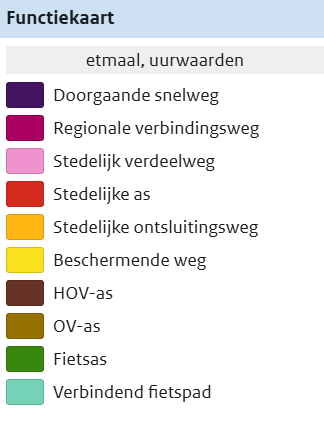
Voorbeeld 1: legenda met de verschillende wegfuncties in het netwerk
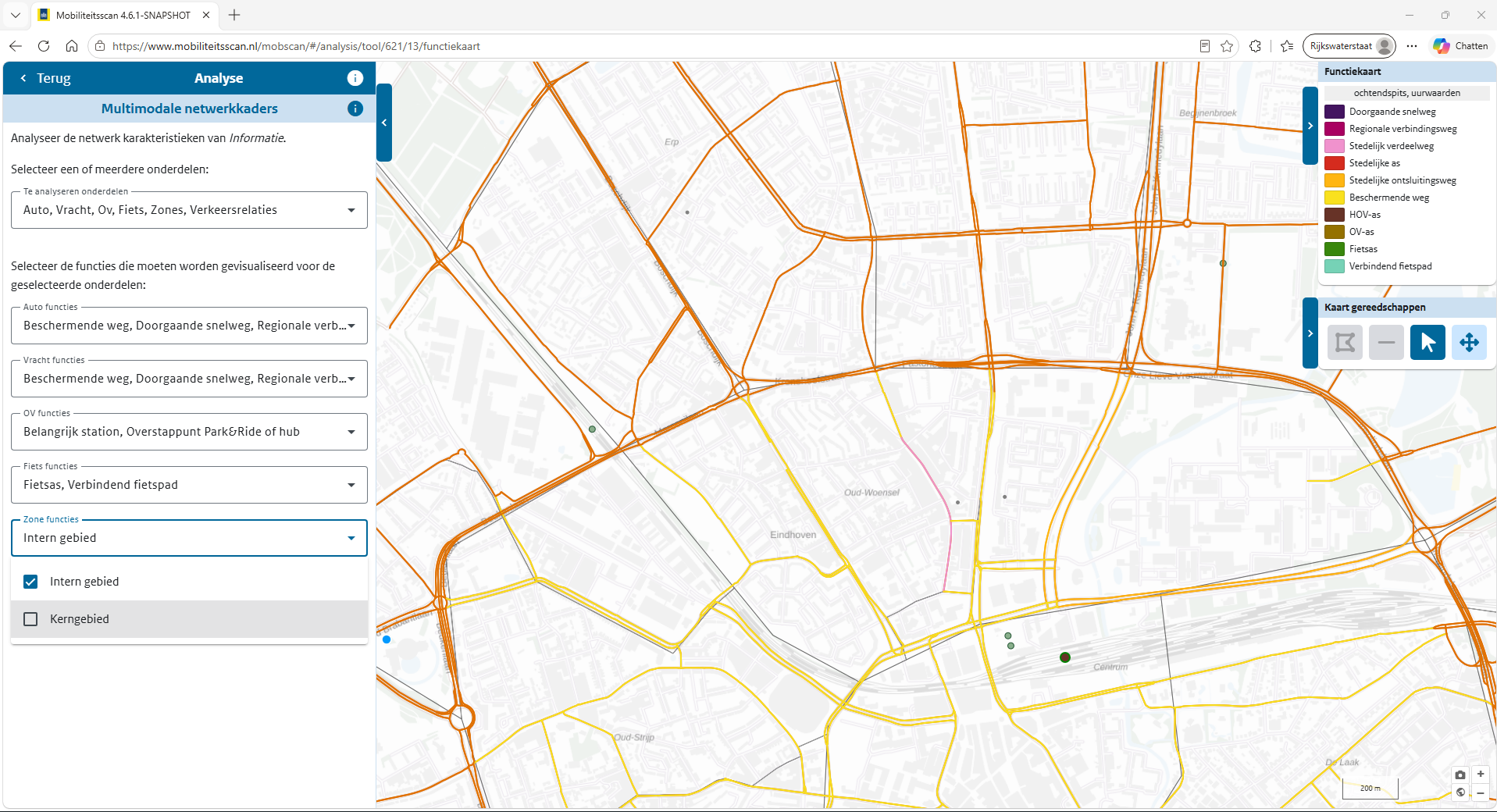
Voorbeeld 2: functiekaart met het wegennetwerk
Scenario
De Mobiliteitsscan kent twee typen scenario's: uitgangsscenario's: Uitklappen: Inklappen en maatregelscenario's: Uitklappen: Inklappen.
Scenario-zones
Geaggregeerde zones (meestal 250) in het uitgangs- en/of maatregelscenario. Voor bronmodelscenario's: Uitklappen: Inklappen komen de scenario-zones overeen met de bronzones: Uitklappen: Inklappen.
Zie ook:
Bronmodelscenario
Bijzondere vorm van een uitgangsscenario: Uitklappen: Inklappen . Bronmodelscenario's zijn vooraf ingelezen scenario's waarvoor geen aggregatie van zones heeft plaats gevonden. Bronmodelscenario's kunnen alleen met een aantal analysemodules: Uitklappen: Inklappen geopend worden, het is niet mogelijk om voor dit soort scenario's maatregelen: Uitklappen: Inklappen te nemen.
- Lees meer op de pagina Bronmodelscenario's.
Uitgangsscenario
Basis voor analyses en uitgangspunt voor maatregelscenario's. Bij het aanmaken van een uitgangsscenario bepaalt u welke data gebruikt worden en welk gebied u wilt analyseren.
- Lees meer op de pagina Aanmaken uitgangsscenario
Maatregelscenario
Maatregelscenario's zijn gebaseerd op uitgangsscenario's: Uitklappen: Inklappen. U kunt maatregelen toevoegen aan een maatregelscenario en de effecten bekijken op het tabblad Effecten.
- Lees meer op de pagina Aanmaken maatregelscenario
Bronzones
Orginele zones in het bronmodel: Uitklappen: Inklappen.
Bronmodel
Een bronmodel is een verkeersmodel dat wordt geïmporteerd in de Mobiliteitsscan en wordt gebruikt als basis voor uitgangsscenario’s. Het is een combinatie van allerlei gegevens zoals autonetwerk met snelheden, HB-matrix auto/ov/fiets, reistijden auto/OV/fiets (niet verplicht) en sociodata (arbeidsplaatsen en inwoners). Een bronmodel kan gegevens voor ochtendspits en/of avondspits bevatten.
Analyse-module
Module voor het uitvoeren van analyses op uitgangsscenario's: Uitklappen: Inklappen. Deze modules staan onder het tabblad Analyse.
Maatregelmodule
Module waarmee maatregelen kunnen worden genomen binnen een maatregelsscenario: Uitklappen: Inklappen. Deze modules staan onder het tabblad Maatregelen.